Hilfe

So kommst du an deinen Ratgeber

Vier Schritte, ganz genau erklärt. Und wenn du deine Datei später nicht mehr findest, steht weiter unten, wo sie auf deinem Gerät liegt.

Der Kauf

Was passiert, wenn du auf den Knopf drückst.

Damit du weißt, was kommt, bevor du klickst. Es dauert insgesamt etwa zwei Minuten.

1

Du klickst auf „Ratgeber kaufen"

Es öffnet sich ein Bestellformular. Das kommt nicht von mir, sondern von Digistore24, einem deutschen Unternehmen aus Hameln, das die Abwicklung für mich übernimmt. Deshalb sieht die Seite anders aus als meine.

Oben auf dem Formular siehst du noch einmal, welchen Ratgeber du bekommst und was er kostet.
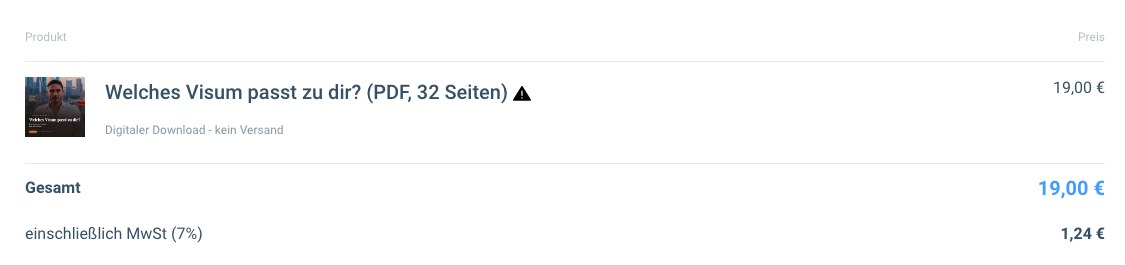
Du siehst: ein Formular mit meinem Foto oben und dem Namen des Ratgebers.
Das Bestellformular: oben der Ratgeber mit Bild und Preis, darunter der Gesamtbetrag mit Mehrwertsteuer.
2

Du trägst deinen Namen, deine E-Mail-Adresse und deine Anschrift ein

Mehr wird nicht gefragt. Kein Passwort, keine Registrierung, kein Konto. Du musst dir nichts merken und kannst dich später auch nicht „einloggen", weil es nichts zum Einloggen gibt.

Die E-Mail-Adresse ist der wichtigste Punkt. Dorthin geht die Rechnung und der Link zu deiner Datei. Schreib sie bitte in Ruhe ab und prüfe sie einmal.
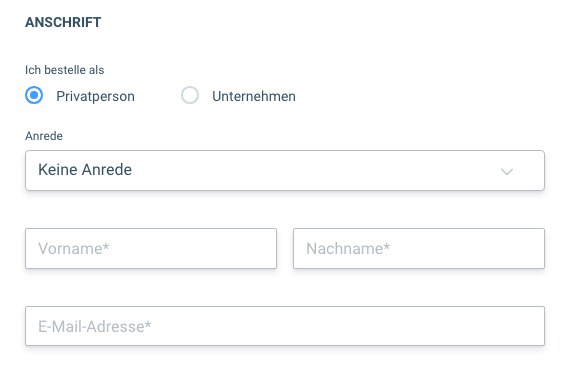
Du siehst: vier bis fünf Felder, darunter die Auswahl der Zahlungsart.
Die Eingabefelder: Vorname, Nachname und E-Mail-Adresse. Mehr wird nicht verlangt.
3

Du wählst, wie du zahlen willst

Zur Auswahl stehen Rechnung, Lastschrift, PayPal, Kreditkarte und Überweisung.

Wenn du auf Rechnung zahlst, bekommst du den Ratgeber sofort und überweist später. Das ist der Weg, den die meisten wählen, und der bequemste, wenn du deine Kartendaten nicht im Internet eingeben willst.

Danach klickst du unten auf „zahlungspflichtig bestellen". Erst dieser Klick löst den Kauf aus, vorher passiert nichts.
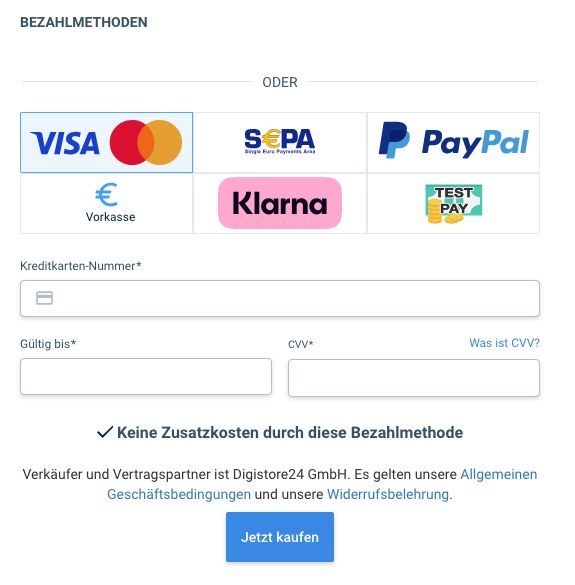
Die Zahlungsarten mit dem blauen Knopf Jetzt kaufen darunter.
4

Du lädst deinen Ratgeber herunter

Sofort nach dem Bestellen landest du auf einer Seite mit einem Knopf zum Herunterladen. Klick darauf, und die Datei liegt auf deinem Gerät.

Gleichzeitig bekommst du eine E-Mail mit der Rechnung und demselben Link. Diese E-Mail bitte nicht löschen, sie ist deine Sicherheitskopie.

Falls die E-Mail nicht innerhalb weniger Minuten ankommt: Schau bitte im Spam-Ordner nach. Dort landet die erste Nachricht manchmal, weil dein Programm den Absender noch nicht kennt.
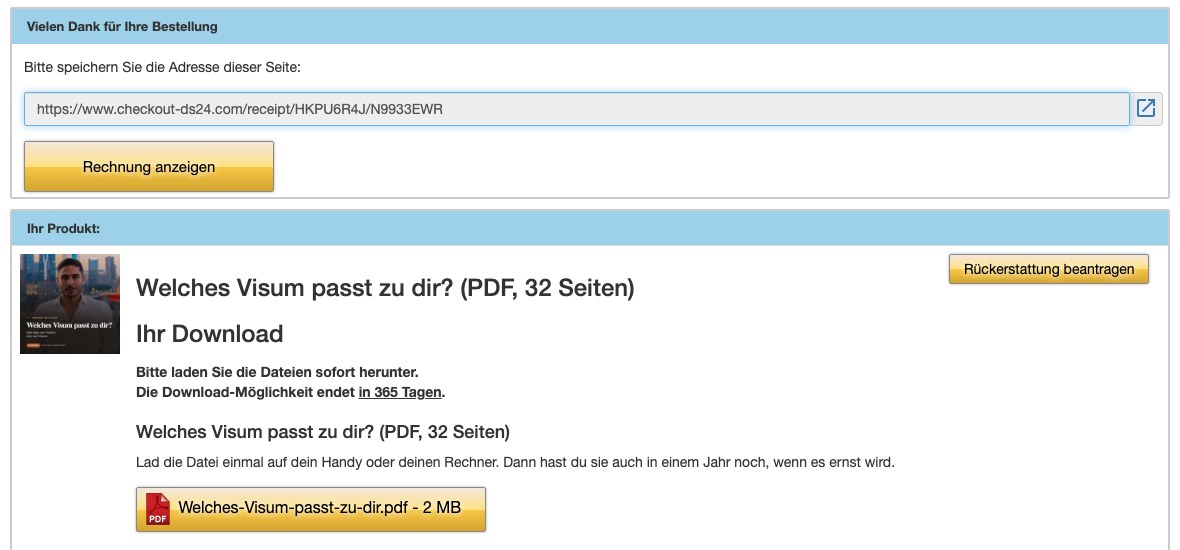
Du siehst: einen Knopf mit der Aufschrift zum Herunterladen, direkt auf der Seite.
Die Seite nach dem Kauf: oben die Bestellbestätigung, darunter der gelbe Knopf zum Herunterladen der PDF.
Das häufigste Problem

Du hast heruntergeladen und findest die Datei nicht mehr.

Das passiert oft und es liegt nicht an dir. Geräte legen heruntergeladene Dateien an einer Stelle ab, die niemand von selbst findet. Hier steht, wo du nachschauen musst.

Windows-Computer

Öffne den Datei-Explorer, das gelbe Ordner-Symbol unten in der Leiste. Links in der Spalte steht „Downloads". Dort liegt die Datei. Alternativ drückst du gleichzeitig die Windows-Taste und E, dann öffnet sich derselbe Ordner.

Mac

Klick unten im Dock auf das Finder-Symbol, das blaue Gesicht. Links in der Spalte steht „Downloads". Alternativ siehst du oben rechts im Browser einen kleinen Pfeil nach unten, ein Klick darauf zeigt die zuletzt geladenen Dateien.

iPhone und iPad

Öffne die App „Dateien", das blaue Ordner-Symbol. Tipp unten auf „Durchsuchen", dann auf „Auf meinem iPhone" und dort auf „Downloads". Wenn du die App nicht findest, wisch auf dem Startbildschirm nach unten und tippe „Dateien" ins Suchfeld.

Android-Handy

Öffne die App „Dateien" oder „Eigene Dateien". Dort gibt es einen Bereich „Downloads". Wenn du die App nicht findest, öffne den Browser, tippe oben rechts auf die drei Punkte und dann auf „Downloads".

Oder du lädst sie einfach noch einmal herunter

Du brauchst dafür kein Konto und kein Passwort. Du brauchst nur die Bestellnummer und deinen Nachnamen oder deine E-Mail-Adresse. Die Bestellnummer steht in der Bestätigungsmail.

Ein Tipp, falls du die Mail nicht mehr hast: Du kannst auch einfach den kompletten Text aus deinem Kontoauszug in das Feld für die Bestellnummer kopieren. Das Suchfeld erkennt die Nummer dann selbst.

Bestellung wiederfinden
Wenn gar nichts klappt

Dann schreib mir einfach.

Das ist keine Floskel. Wenn irgendetwas hakt, die Mail nicht ankommt, der Knopf nicht reagiert oder du dir schlicht unsicher bist: Schreib mir an freiweit.mit.nihat@gmail.com.

Ich antworte dir am selben Tag und schicke dir die Datei notfalls direkt. Schreib dazu, welchen Ratgeber du wolltest und welche E-Mail-Adresse du beim Kauf angegeben hast, dann finde ich es schneller.

Und falls du das Gefühl hast, dich zu blamieren: Tust du nicht. Diese Fragen bekomme ich ständig, und meistens liegt es an der Technik, nicht an dir.