Was passiert, wenn du auf den Knopf drückst.
Damit du weißt, was kommt, bevor du klickst. Es dauert insgesamt etwa zwei Minuten.
Du klickst auf „Ratgeber kaufen"
Es öffnet sich ein Bestellformular. Das kommt nicht von mir, sondern von Digistore24, einem deutschen Unternehmen aus Hameln, das die Abwicklung für mich übernimmt. Deshalb sieht die Seite anders aus als meine.
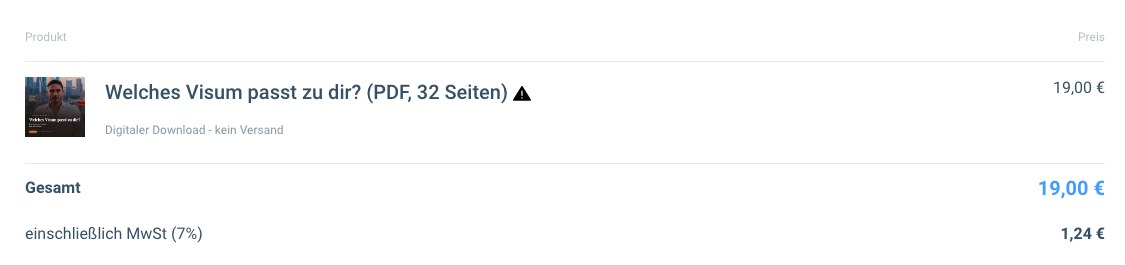
Oben auf dem Formular siehst du noch einmal, welchen Ratgeber du bekommst und was er kostet.
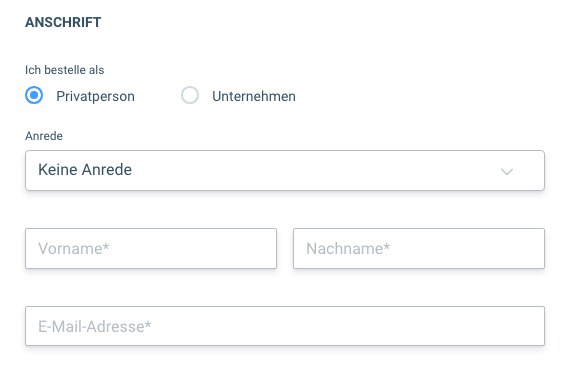
Du trägst deinen Namen, deine E-Mail-Adresse und deine Anschrift ein
Mehr wird nicht gefragt. Kein Passwort, keine Registrierung, kein Konto. Du musst dir nichts merken und kannst dich später auch nicht „einloggen", weil es nichts zum Einloggen gibt.
Die E-Mail-Adresse ist der wichtigste Punkt. Dorthin geht die Rechnung und der Link zu deiner Datei. Schreib sie bitte in Ruhe ab und prüfe sie einmal.
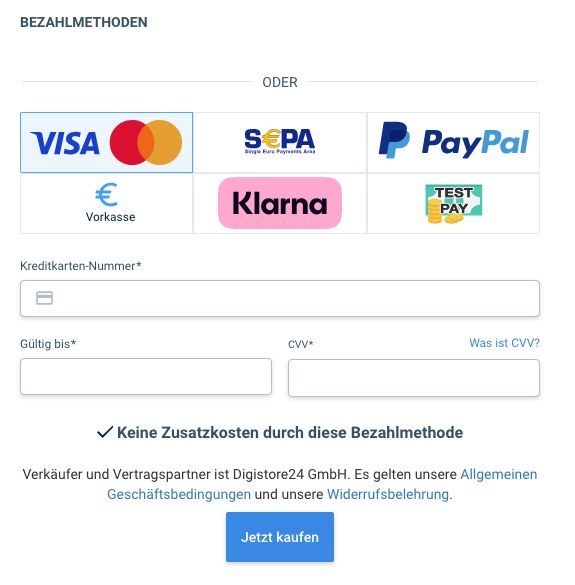
Du wählst, wie du zahlen willst
Zur Auswahl stehen PayPal, Kreditkarte, SEPA-Lastschrift, Vorkasse per Überweisung und Klarna. Wer es nutzt, findet oben zusätzlich Apple Pay, Google Pay und Amazon Pay.
Wenn du deine Kartendaten nicht im Internet eingeben willst, nimm Vorkasse oder PayPal. Bei Vorkasse bekommst du eine Überweisungsanleitung und den Ratgeber, sobald das Geld da ist.
Danach klickst du rechts unten auf „Jetzt kaufen". Erst dieser Klick löst den Kauf aus, vorher passiert nichts.
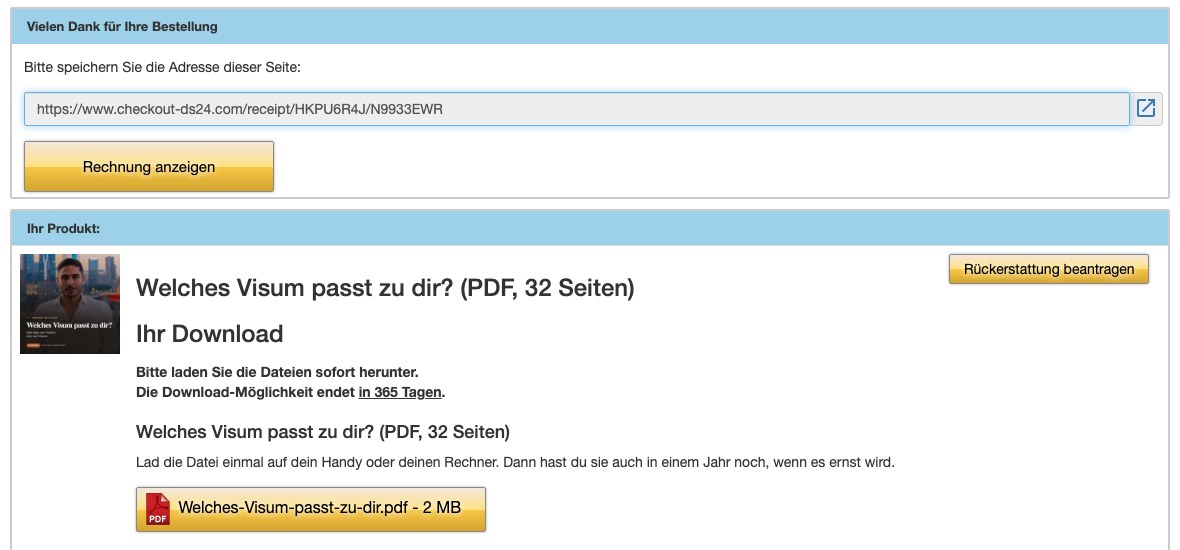
Du lädst deinen Ratgeber herunter
Sofort nach dem Bestellen landest du auf einer Seite mit einem Knopf zum Herunterladen. Klick darauf, und die Datei liegt auf deinem Gerät.
Gleichzeitig bekommst du eine E-Mail mit der Rechnung und demselben Link. Diese E-Mail bitte nicht löschen, sie ist deine Sicherheitskopie.
Falls die E-Mail nicht innerhalb weniger Minuten ankommt: Schau bitte im Spam-Ordner nach. Dort landet die erste Nachricht manchmal, weil dein Programm den Absender noch nicht kennt.